1편에서 날짜 자동화 뼈대를 만들었으니, 이번에는 시트를 보기 편하게 시각화 하는 작업을 해보겠습니다.
조건부 서식 2가지와 표시 형식 1가지만 세팅하면 됩니다.
⬇️ 1편 바로가기
← 이전편 : 스프레드시트 태스크 트래커 만들기(1)- 만년 달력 자동화
1. 가독성을 높여야 하는 이유
루틴 트래커는 매일 사용하는 시트입니다. 그런데 아래 같은 문제가 반복되다보면 금방 손이 안 가게 됩니다.
* "주말 제외"로 쓰고 있는데 토/일(주말)이 평일과 똑같아 매번 수작업으로 제외해야함
* 월요일 시작으로 세팅하면 앞에 전월 날짜가 포함되다보니, 본월과 구분이 안 됨
* 날짜가 2026-04-01 형태로 길어서 열의 넓이를 많이 차지함
2. 조건부 서식 ① — 주말 회색 처리
D3(주말 포함 여부)가 "제외"일 때, 토/일(주말) 열 전체의 배경색을 자동으로 바꿉니다.
적용 범위: 날짜 행 + 아래 데이터 영역 전체 (예: E3:AL50)
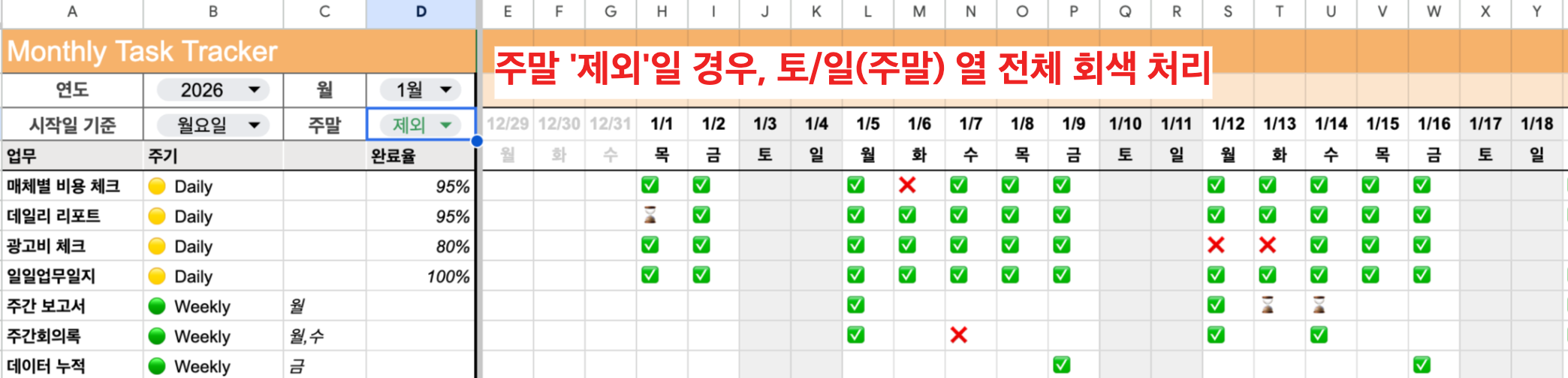
수식:
=AND(
  ISNUMBER(E$3),
  $D$3 = "제외",
  WEEKDAY(E$3, 2) > 5
)
| ISNUMBER(E$3) | 해당 열 3행에 날짜 값이 있는지 확인. 빈 칸 열은 무시 |
| $D$3 = "제외" | "제외"를 선택했을 때만 작동 |
| WEEKDAY(E$3, 2) > 5 | WEEKDAY( ,2)는 월=1 ~ 일=7 반환. 6 이상이면 토 또는 일 |
서식: 배경색 연한 회색(#D9D9D9), 글꼴 색 진한 회색(#999999)
행 참조를 E$3으로 고정한 이유는, 아래 행(업무 데이터)에도 서식이 적용될 때 항상 3행의 날짜를 기준으로 판단하게 하기 위해서입니다.
3. 조건부 서식 ② — 전월 날짜 흐리게 처리
시작일 기준을 "월요일"이나 "일요일"로 설정하면 전월 말일이 앞에 표시됩니다.
예를 들어 4월을 월요일 시작으로 보면 3/30, 3/31이 먼저 나옵니다. 이 날짜들은 참고용이므로 시각적으로 한 톤 낮춥니다.
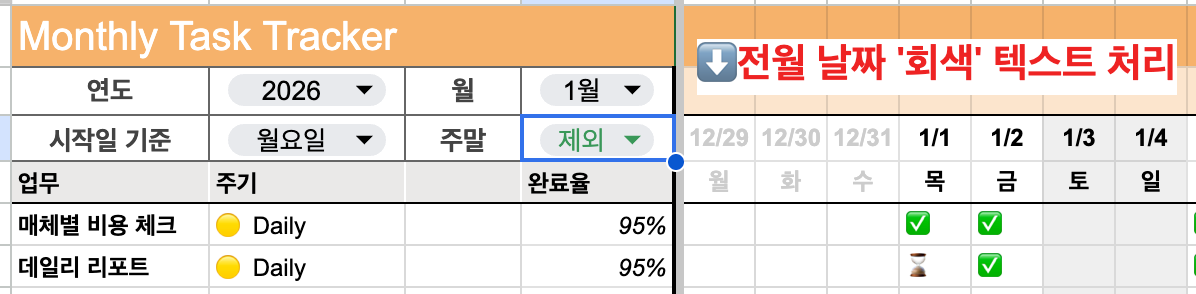
수식:
=AND(
  E$3 <> "",
  MONTH(E$3) <> VALUE($D$2)
)| E$3 <> "" | 빈 칸이 아닌 경우에만 동작 |
| MONTH(E$3) <> VALUE($D$2) | 동작날짜의 월이 설정값(D2)과 다르면 전월 날짜로 판단 |
서식: 글꼴 색 연한 회색(#C0C0C0). 배경색은 바꾸지 않아도 충분합니다.
4. 사용자 지정 표시 형식

2026-04-01처럼 길게 표시되는 날짜를 깔끔하게 줄이는 방법입니다.
설정 경로: 날짜 영역(E3:AL3) 선택 → 서식 → 숫자 → 맞춤 날짜 및 시간
- 날짜 행 — 월(Month) "/" 일(day)만 표시 ex. 2026-04-01 → 4/1
M/d
- 요일 행 — 한 글자 요일 ex. 월, 화, 수, 목, 금, 토, 일
aaa
5. 조건부 서식 적용 순서
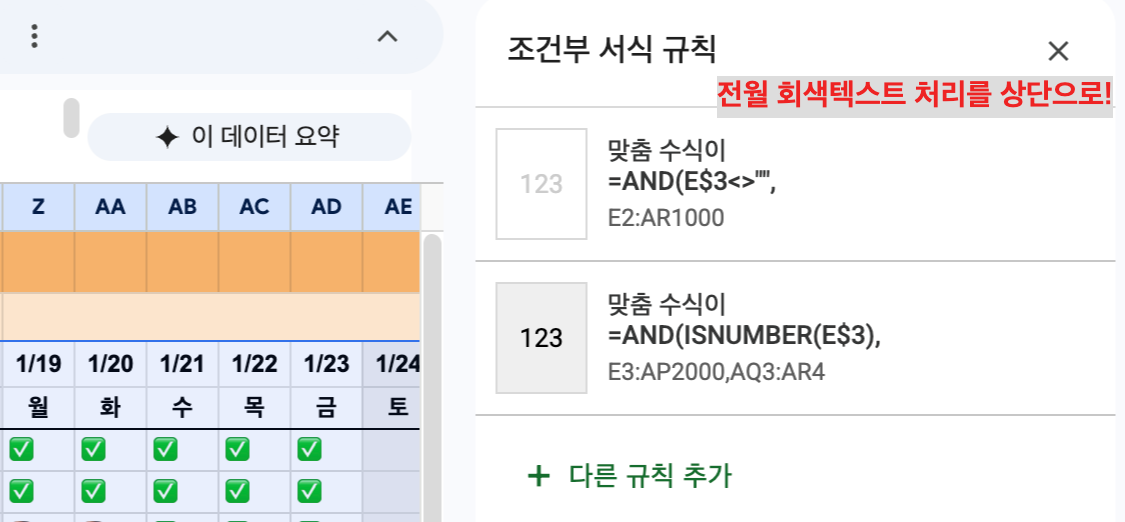
위 두개의 조건부 서식이 겹칠 수 있습니다. 전월 날짜이면서 동시에 토요일인 경우가 그렇습니다.
전월 날짜는 어차피 참고용이므로, "전월 회색텍스트" 규칙을 "주말 회색 열처리" 규칙보다 위에 배치하는 게 깔끔합니다.
구글 스프레드시트에서는 조건부 서식 관리 창에서 위에 있는 규칙이 먼저 적용됩니다.
6. 적용 전후 비교
| 적용전 | 적용후 |
| 모든 날짜 2026-04-01 형태 주말,평일 구분 없음 전월,본월 동일 스타일 |
날짜 1, 2, 3...으로 표시 주말 열 회색 배경 전월 날짜 연하게 |
7. 마무리
이번 편에서 적용한 건 세 가지입니다.
1. 주말 회색 배경 — WEEKDAY + 조건부 서식
2. 전월 날짜 회색 텍스트 처리— MONTH 비교 + 조건부 서식
3. 표시 형식 — M/d, aaa
다음 편에서는 완료 체크를 기반으로 Daily 루틴 완료율을 자동 계산하는 수식을 다루고, 직접 만든 템플릿을 공유하려합니다.
← 다음편: 스프레드시트 태스크 트래커 만들기(3) - 완료율 계산 & 무료 템플릿 나눔
참고: 조건부 서식은 시트를 복사하면 함께 따라옵니다. 1편에서 언급한 월별 시트 복사 방식을 쓰면 매번 새로 설정할 필요가 없습니다.
스프레드시트 셀프 스터디 기록입니다. 틀린 부분이나 더 나은 방법이 있을 수 있으니 참고용으로만 봐주세요~
댓글